Введение в GUI и Tkinter: почему это важно для начинающих

Подготовка среды разработки: установка Python и выбор IDE
Перед тем как приступить к созданию графического интерфейса с помощью Tkinter, важно правильно подготовить среду разработки. Это включает в себя установку Python и выбор подходящей интегрированной среды разработки (IDE), которая облегчит процесс написания и отладки кода. Вот несколько шагов, которые помогут вам настроить всё необходимое:
- Установка Python: Сначала убедитесь, что у вас установлена последняя версия Python. Это можно сделать, посетив официальный сайт Python и скачав установочный файл для вашей операционной системы. Следуйте инструкциям по установке, не забывая добавить Python в переменные среды PATH, чтобы его можно было запускать из командной строки.
- Выбор IDE: Для работы с Python и Tkinter рекомендуется использовать специализированные IDE, такие как PyCharm или Visual Studio Code. Эти среды предоставляют удобные инструменты для написания, отладки и тестирования кода. PyCharm предлагает мощные функции для работы с проектами на Python, а Visual Studio Code известен своей лёгкостью и расширяемостью благодаря множеству плагинов.
- Установка необходимых библиотек: Tkinter обычно входит в стандартную библиотеку Python, поэтому дополнительная установка не требуется. Однако, если вы планируете использовать другие модули, такие как messagebox для вывода всплывающих окон, убедитесь, что они также доступны в вашей среде.
- Настройка проекта: Создайте новый проект в выбранной IDE и настройте его для работы с Tkinter. Это может включать в себя создание виртуального окружения для управления зависимостями и настройку конфигураций запуска.
Следуя этим шагам, вы подготовите свою среду разработки для создания простых и функциональных GUI приложений на Python с использованием Tkinter. Это важный этап, который обеспечит вам комфортную работу и поможет избежать технических проблем в процессе разработки.
Основы работы с Tkinter: создание окна и настройка интерфейса

Практическое руководство: создание калькулятора для расчёта индекса массы тела
Пример кода с пояснениями
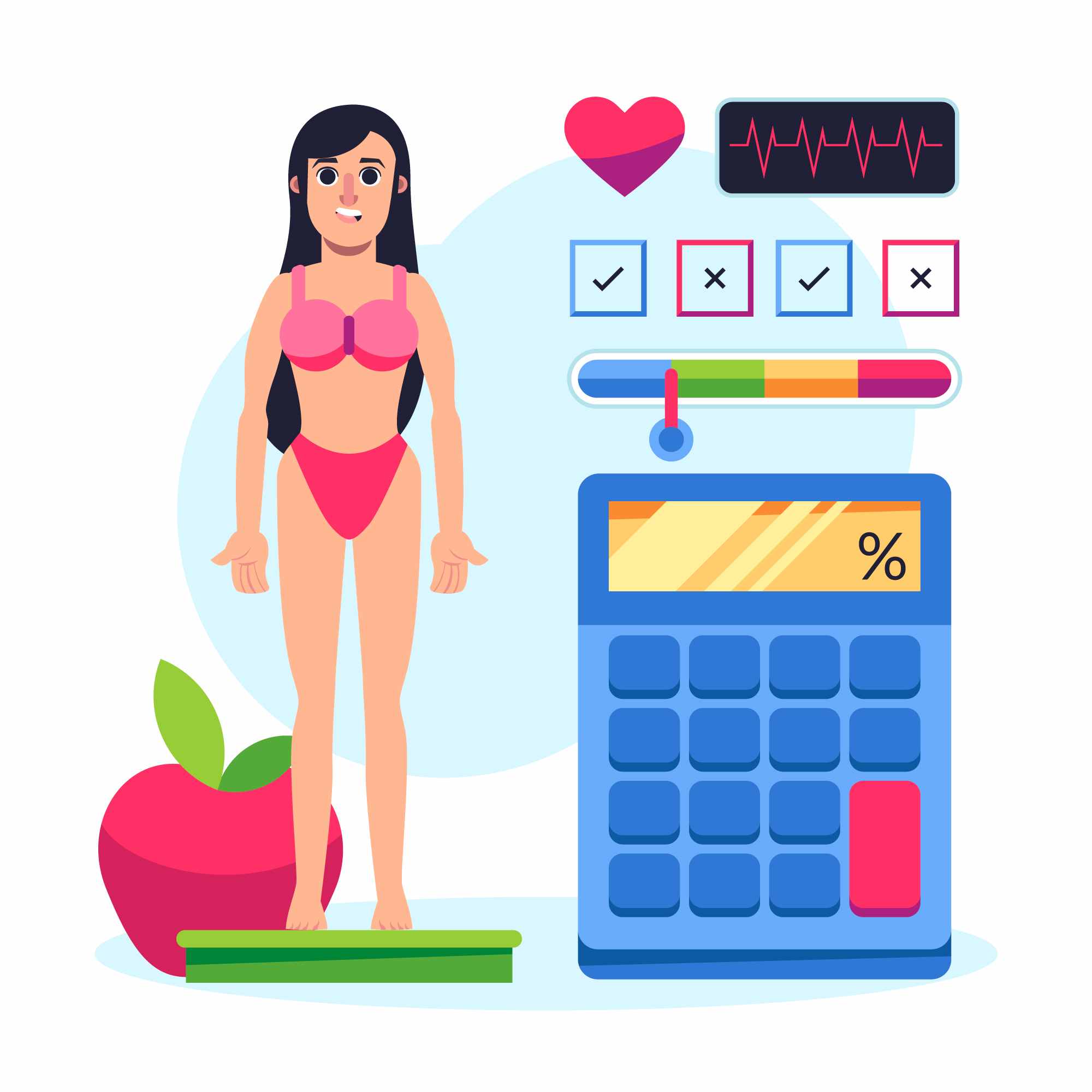
Создание графического интерфейса с помощью Tkinter — это не только увлекательный процесс, но и отличная возможность для начинающих программистов применить свои знания на практике. Рассмотрим пример кода для создания простого приложения-калькулятора, которое рассчитывает индекс массы тела (ИМТ). Этот проект поможет вам освоить основные концепции работы с Tkinter и понять, как взаимодействовать с пользовательскими данными.
Начнем с создания основного окна приложения. Оно будет служить контейнером для всех элементов интерфейса. В Tkinter это делается с помощью метода Tk(), который создает главное окно. Далее, мы добавим виджет Frame, чтобы организовать расположение элементов. Это поможет нам управлять компоновкой и сделать интерфейс более структурированным.
Следующий шаг — добавление полей ввода для получения данных от пользователя. Мы используем виджеты Entry для ввода роста и веса. Чтобы пользователь мог инициировать расчет, добавим кнопку, которая будет связана с функцией, вычисляющей ИМТ. Эта функция будет извлекать данные из полей ввода, производить расчет и отображать результат с помощью всплывающего окна, созданного с помощью метода messagebox.
Вот основные шаги, которые помогут вам понять, как работает этот код:
- Импортируйте библиотеку Tkinter и создайте главное окно приложения.
- Создайте виджет
Frameдля организации элементов интерфейса. - Добавьте виджеты
Entryдля ввода роста и веса. - Создайте кнопку, которая будет запускать функцию расчета ИМТ.
- Напишите функцию, которая извлекает данные из полей ввода, рассчитывает ИМТ и выводит результат.
Этот проект не только укрепит ваши навыки программирования, но и даст представление о том, как создавать простые, но функциональные приложения на Python. Попробуйте самостоятельно реализовать этот проект, и вы увидите, как легко можно создавать полезные инструменты с помощью Tkinter.
Код без комментариев: полный код приложения для самостоятельного изучения
В этом разделе мы представим полный код приложения для расчёта индекса массы тела (ИМТ) с использованием библиотеки Tkinter. Этот код предназначен для самостоятельного изучения и экспериментов. Вы сможете увидеть, как различные элементы интерфейса и логика приложения объединяются в единое целое. Обратите внимание, что код представлен без комментариев, чтобы вы могли сосредоточиться на его структуре и работе.
Прежде чем приступить к изучению кода, убедитесь, что у вас установлены все необходимые инструменты, такие как Python и выбранная вами IDE. Это позволит вам сразу же запустить приложение и начать экспериментировать с его функциональностью.
Вот полный код приложения:
```python import tkinter as tk from tkinter import messagebox def calculate_bmi(): try: height = float(entry_height.get()) / 100 weight = float(entry_weight.get()) bmi = weight / (height * height) messagebox.showinfo("Результат", f"Ваш индекс массы тела: {bmi:.2f}") except ValueError: messagebox.showerror("Ошибка", "Пожалуйста, введите числовые значения.") app = tk.Tk() app.title("Калькулятор ИМТ") frame = tk.Frame(app) frame.pack(padx=10, pady=10) tk.Label(frame, text="Введите свой рост (в см):").grid(row=0, column=0, sticky="e") entry_height = tk.Entry(frame) entry_height.grid(row=0, column=1) tk.Label(frame, text="Введите свой вес (в кг):").grid(row=1, column=0, sticky="e") entry_weight = tk.Entry(frame) entry_weight.grid(row=1, column=1) tk.Button(frame, text="Рассчитать ИМТ", command=calculate_bmi).grid(row=2, columnspan=2) app.mainloop() ```Этот код создаёт простое окно приложения с двумя полями ввода для роста и веса, а также кнопкой для запуска расчёта. Результат отображается во всплывающем окне. Попробуйте изменить код, добавив новые функции или изменив интерфейс, чтобы лучше понять, как работает Tkinter и как можно улучшить ваше приложение.
Советы по улучшению интерфейса
Создание графического интерфейса — это не только функциональность, но и удобство использования. Даже простое приложение, такое как калькулятор для расчёта индекса массы тела, может стать более привлекательным и удобным для пользователя, если уделить внимание деталям интерфейса. Вот несколько советов, которые помогут улучшить ваш GUI:
- Используйте понятные и интуитивные надписи: Убедитесь, что все кнопки и поля ввода имеют ясные и описательные названия. Это поможет пользователю быстро понять, что от него требуется.
- Выберите подходящую цветовую палитру: Цвета должны быть приятными для глаз и не отвлекать от основного функционала. Избегайте слишком ярких или конфликтующих цветов.
- Организуйте элементы логично: Размещайте элементы интерфейса так, чтобы пользователь мог легко следовать потоку действий. Например, поля ввода данных должны находиться рядом с кнопкой, запускающей расчёт.
- Добавьте визуальную обратную связь: Используйте всплывающие окна или текстовые сообщения для подтверждения действий пользователя или отображения результатов.
- Обеспечьте адаптивность интерфейса: Убедитесь, что ваш интерфейс корректно отображается на экранах разных размеров. Это особенно важно, если вы планируете запускать приложение на различных устройствах.
- Тестируйте с реальными пользователями: Привлеките друзей или коллег для тестирования вашего приложения. Их отзывы помогут выявить слабые места и улучшить пользовательский опыт.
Эти советы помогут вам создать более профессиональный и удобный интерфейс, который понравится пользователям и сделает ваше приложение более привлекательным.
Чек-лист для проверки готовности приложения
Перед тем как запустить ваше приложение, убедитесь, что оно готово к использованию. Вот чек-лист, который поможет вам проверить все необходимые аспекты:
- Проверка установки Python и Tkinter: Убедитесь, что Python и Tkinter установлены и работают корректно на вашем устройстве.
- Работа интерфейса: Убедитесь, что все элементы интерфейса, такие как кнопки и поля ввода, отображаются правильно и находятся на своих местах.
- Функциональность кнопок: Проверьте, что все кнопки выполняют свои функции, например, кнопка расчёта индекса массы тела должна запускать соответствующий алгоритм.
- Валидация ввода: Убедитесь, что приложение корректно обрабатывает вводимые данные, включая проверку на корректность и полноту.
- Отображение результатов: Проверьте, что результаты расчётов отображаются корректно и в понятной форме для пользователя.
- Обработка ошибок: Убедитесь, что приложение корректно обрабатывает возможные ошибки и выводит понятные сообщения об ошибках.
- Тестирование на разных платформах: Если возможно, протестируйте приложение на разных операционных системах для проверки кросс-платформенной совместимости.
После выполнения этого чек-листа ваше приложение будет готово к использованию. Не забудьте протестировать его в реальных условиях, чтобы убедиться в его надежности и удобстве для пользователя.
Что дальше? Возможности для расширения и улучшения приложения
После успешного создания простого калькулятора для расчёта индекса массы тела, вы, возможно, захотите расширить функциональность вашего приложения или улучшить его внешний вид. Это не только позволит вам углубить свои знания в программировании на Python, но и сделает ваше приложение более полезным и привлекательным для пользователей. Во-первых, подумайте о добавлении новых функций. Например, вы можете расширить калькулятор, добавив возможность расчёта других показателей здоровья, таких как базальный метаболизм или процент жира в организме. Это потребует от вас изучения новых формул и их реализации в коде, что станет отличной практикой. Во-вторых, улучшите интерфейс. Используйте возможности Tkinter для изменения стиля и расположения элементов. Вы можете добавить цветовые схемы, изменить шрифты или добавить изображения, чтобы сделать приложение более визуально привлекательным. Это поможет вам освоить работу с виджетами и их настройкой. Также рассмотрите возможность добавления функции сохранения результатов. Вы можете реализовать экспорт данных в файл или базу данных, что позволит пользователям сохранять и анализировать свои результаты в будущем. Наконец, изучите возможности интеграции вашего приложения с другими сервисами. Например, вы можете добавить функцию отправки результатов по электронной почте или их публикации в социальных сетях. Это не только расширит функциональность приложения, но и позволит вам освоить работу с сетевыми библиотеками Python. Помните, что каждое улучшение — это шаг к созданию более сложных и функциональных приложений. Не бойтесь экспериментировать и пробовать новые подходы. Это поможет вам не только развивать свои навыки, но и получать удовольствие от процесса программирования.Заключение: важность практики и дальнейшего изучения
Практика — это ключ к мастерству, особенно в программировании. Создание графических интерфейсов с помощью Tkinter — это не только увлекательный процесс, но и отличная возможность закрепить знания. Каждый шаг, от проектирования интерфейса до написания логики приложения, помогает лучше понять, как работают программы и как они взаимодействуют с пользователем. Работа с Tkinter позволяет начинающим программистам не просто изучать теорию, но и применять её на практике, создавая реальные приложения. Это не только укрепляет уверенность в своих силах, но и открывает новые горизонты для творчества. Важно не останавливаться на достигнутом, а продолжать исследовать возможности Python и Tkinter, экспериментируя с новыми функциями и улучшая интерфейс. Создание простого приложения, такого как калькулятор индекса массы тела, — это лишь начало. Вы можете расширить его функциональность, добавив, например, графики или дополнительные расчёты. Такие проекты помогают развивать навыки программирования и дают возможность почувствовать себя настоящим разработчиком. Не бойтесь пробовать новое и учиться на ошибках. Каждая ошибка — это шаг к пониманию и совершенствованию. Используйте предоставленный код и советы как отправную точку для создания собственных проектов. Практикуйтесь, и вскоре вы сможете создавать более сложные и интересные приложения.Попробуйте создать своё собственное приложение с использованием Tkinter
Создание собственного приложения с использованием Tkinter может стать увлекательным и полезным опытом для начинающих программистов. Это не только возможность применить теоретические знания на практике, но и шанс развить навыки проектирования пользовательских интерфейсов. Начните с простого проекта, например, калькулятора для расчёта индекса массы тела, и постепенно усложняйте его, добавляя новые функции и улучшая интерфейс.
Попробуйте создать своё собственное приложение с использованием Tkinter. Используйте предоставленный код и советы в статье, чтобы разработать что-то уникальное. Это отличный способ закрепить знания и получить практический опыт в программировании GUI на Python.
Не бойтесь экспериментировать и вносить изменения в код. Это поможет вам лучше понять, как работают различные компоненты Tkinter и как они взаимодействуют друг с другом. Ваша цель — не просто скопировать пример, а создать что-то своё, что будет соответствовать вашим интересам и потребностям.

