Введение: Почему Canva — ваш лучший помощник в создании контента

Практические советы по использованию Canva для создания контента
- Используйте готовые шаблоны. Canva предлагает множество шаблонов для различных форматов контента — от постов в социальных сетях до визиток. Это сэкономит ваше время и поможет создать профессионально выглядящий дизайн.
- Экспериментируйте с инструментом Magic Write. Этот AI-инструмент может генерировать текст для ваших документов, таких как гайды или сертификаты, что значительно ускоряет процесс создания контента.
- Настройте размер изображения. Вы можете задать размер изображения сразу или изменить его позже, если у вас платный тариф. Это удобно для адаптации дизайнов под разные платформы.
- Используйте функцию обрезки. Выделите изображение и нажмите «Обрезка», чтобы удалить лишние части и сосредоточиться на главном элементе вашего дизайна.
- Добавляйте видео в свои проекты. Нажмите «Загрузки» → «Видео», чтобы интегрировать видеоконтент в ваши дизайны. Это сделает их более динамичными и привлекательными.
- Перемещайте текст и изображения. Просто зажмите элемент и перетащите его в нужное место. Это позволяет быстро и легко настроить композицию вашего дизайна.
- Пользуйтесь библиотекой Canva. Воспользуйтесь обширной библиотекой изображений, видео, рамок и шрифтов, чтобы разнообразить ваши проекты и сделать их более уникальными.
Лайфхаки для ускорения работы в Canva

Создание контента в Canva может быть быстрым и эффективным, если знать несколько полезных лайфхаков. Эти советы помогут вам ускорить процесс работы и сделать его более продуктивным.
- Используйте горячие клавиши: Освойте основные комбинации клавиш для быстрого доступа к функциям. Например, Ctrl + D для дублирования элементов или Ctrl + Z для отмены действий.
- Шаблоны на все случаи: Воспользуйтесь готовыми шаблонами для различных форматов контента. Это сэкономит время на разработку дизайна с нуля.
- Библиотека элементов: Используйте встроенные изображения, видео и шрифты. Это позволит быстро находить нужные элементы без необходимости загружать их отдельно.
- Magic Write: Применяйте инструмент искусственного интеллекта для генерации текста. Это особенно полезно для создания документов, таких как гайды или сертификаты.
- Настройка размеров: Задавайте размеры изображения сразу или изменяйте их после выбора шаблона, если у вас есть платный тариф.
- Перемещение элементов: Перетаскивайте текст и изображения по дизайну, чтобы быстро находить оптимальное расположение.
- Работа с видео: Добавляйте видео в свои проекты, используя функцию «Загрузки» → «Видео», и изменяйте их размер и положение так же, как и с изображениями.
Эти простые приемы помогут вам быстрее создавать качественный контент в Canva и использовать все возможности сервиса на полную мощность.
Создание контента с нуля или адаптация шаблонов: что выбрать?
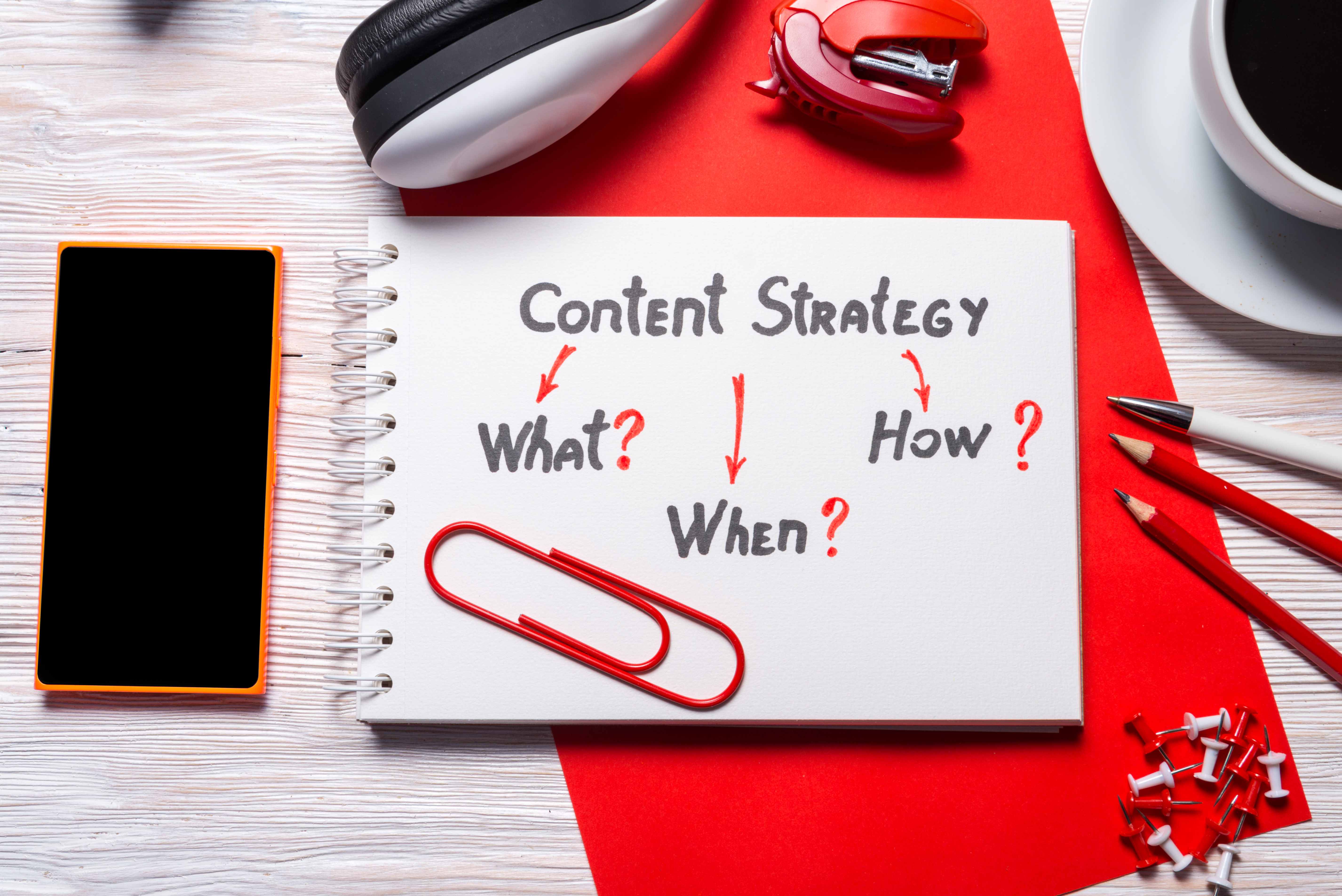
Когда вы начинаете работать в Canva, перед вами встает выбор: создать дизайн с нуля или использовать готовые шаблоны. Каждый из этих подходов имеет свои преимущества и может быть полезен в зависимости от ваших целей и навыков.
Создание контента с нуля позволяет вам полностью контролировать процесс и воплощать свои уникальные идеи. Это отличный выбор для тех, кто хочет выделиться и создать что-то действительно оригинальное. Однако, если вы не обладаете достаточными дизайнерскими навыками или у вас ограничено время, этот путь может оказаться сложным.
С другой стороны, адаптация шаблонов — это быстрый и удобный способ создать профессионально выглядящий контент. Canva предлагает обширную библиотеку шаблонов для различных нужд: от постов в социальных сетях до печатных материалов. Использование шаблонов позволяет сэкономить время и силы, особенно если вам нужно быстро подготовить несколько дизайнов. Вы можете легко изменить текст, изображения и другие элементы, чтобы адаптировать шаблон под свои нужды.
В конечном счете, выбор между созданием с нуля и использованием шаблонов зависит от ваших предпочтений и задач. Если вы стремитесь к уникальности и готовы потратить больше времени, создание с нуля — ваш вариант. Если же вам важна скорость и простота, лучше выбрать адаптацию шаблонов. Попробуйте оба подхода и оцените, какой из них лучше соответствует вашим потребностям. И помните, что Canva предоставляет все необходимые инструменты для реализации ваших идей, независимо от выбранного пути.
Редактирование изображений: как обрезать, перемещать и изменять размер

Редактирование изображений в Canva — это процесс, который не требует профессиональных навыков дизайнера. Сервис предлагает интуитивно понятные инструменты, которые позволяют быстро и легко обрезать, перемещать и изменять размер изображений. Эти функции помогут вам адаптировать визуальный контент под любые нужды, будь то пост в социальных сетях или печатный материал.
Чтобы обрезать изображение, выделите его и воспользуйтесь кнопкой «Обрезка» на верхней панели. Это позволит удалить ненужные части и сфокусироваться на главном. Перемещение элементов, таких как текст или изображения, осуществляется простым перетаскиванием. Зажмите нужный элемент и переместите его в желаемое место. Если вы хотите изменить размер изображения, это можно сделать как до, так и после выбора шаблона, однако изменение размеров после выбора доступно только на платном тарифе.
- Выделите изображение и нажмите «Обрезка» для удаления лишнего.
- Перемещайте текст или изображения, зажав их и перетащив в нужное место.
- Изменение размера изображения доступно как до, так и после выбора шаблона (последнее — только на платном тарифе).
Эти простые действия помогут вам быстро адаптировать ваши изображения под любые задачи. Попробуйте создать свой первый дизайн в Canva уже сегодня и оцените все возможности сервиса!
Добавление видео в дизайн: шаг за шагом
Добавление видео в дизайн на Canva — это простой процесс, который может значительно обогатить ваш контент. Следуйте этим шагам, чтобы интегрировать видео в ваш проект:
- Перейдите в раздел «Загрузки» на левой панели инструментов.
- Выберите вкладку «Видео» и загрузите нужный ролик с вашего устройства.
- После загрузки видео перетащите его на рабочее поле вашего дизайна.
- Измените размер и положение видео, используя те же инструменты, что и для работы с изображениями и текстом.
- При необходимости обрежьте видео, чтобы оставить только нужные фрагменты. Для этого выберите видео и нажмите «Обрезка» на верхней панели.
- Добавьте дополнительные элементы, такие как текст или графика, чтобы завершить дизайн.
- Просмотрите готовый проект и убедитесь, что видео воспроизводится корректно.
- Сохраните или экспортируйте ваш дизайн в нужном формате.
Эти простые шаги помогут вам быстро и легко добавить видео в ваши проекты на Canva, делая их более динамичными и привлекательными для аудитории.
Использование AI-инструментов в Canva для генерации текста
Canva предлагает уникальную возможность использовать AI-инструменты для генерации текста, что значительно упрощает процесс создания контента. Одним из таких инструментов является Magic Write, который способен самостоятельно генерировать текст на основе заданной темы. Это особенно полезно для тех, кто часто создает документы, такие как гайды, прайс-листы или сертификаты, и хочет сэкономить время на написании.
Использование AI в Canva позволяет не только ускорить процесс создания контента, но и повысить его качество. Например, если вы работаете над дизайном постера или рекламного материала, AI может предложить текстовые варианты, которые будут соответствовать выбранному стилю и тону. Это помогает избежать типичных ошибок и сделать контент более привлекательным для аудитории.
Для тех, кто только начинает осваивать Canva, AI-инструменты могут стать отличным помощником. Они не требуют глубоких знаний в области дизайна или копирайтинга, что делает их доступными для широкого круга пользователей. Попробуйте использовать Magic Write для создания вашего следующего проекта и оцените, насколько это может упростить вашу работу.
Таблица сравнения тарифов Canva и их преимущества
| Тариф | Стоимость | Преимущества |
|---|---|---|
| Бесплатный | Нет данных в источнике | Доступ к большому количеству функций, включая готовые шаблоны и библиотеку изображений. Простота использования без необходимости быть дизайнером. |
| Pro | Нет данных в источнике | Возможность изменять размер изображений после выбора шаблона, доступ к расширенным функциям и инструментам, включая Magic Wright для генерации текста. |
| Enterprise | Нет данных в источнике | Быстрая поддержка, возможность администрирования команд, создание отчётов о работе, расширенные функции для командной работы. |
Работа в команде: как администрировать и отслеживать прогресс
Работа в команде с Canva может стать настоящим спасением для маркетологов и владельцев бизнеса, которые хотят оптимизировать процесс создания визуального контента. Администрирование и отслеживание прогресса в Canva позволяет не только улучшить координацию, но и значительно повысить эффективность работы всей команды. В первую очередь, администраторы команд в Canva имеют возможность следить за активностью участников. Это включает в себя просмотр того, кто и когда взаимодействовал с дизайнами, что позволяет быстро выявлять узкие места в процессе и принимать меры для их устранения. Такая прозрачность помогает избежать недоразумений и способствует более слаженной работе. Кроме того, Canva предоставляет инструменты для создания отчетов о работе команды. Это особенно полезно для анализа продуктивности и планирования дальнейших шагов. Отчеты могут включать информацию о количестве созданных дизайнов, времени, затраченном на их разработку, и других важных метриках. Для эффективного администрирования важно также правильно распределять роли и доступы. В Canva можно назначать участников с разными уровнями доступа, что позволяет защитить важные проекты от случайных изменений и обеспечить, чтобы каждый член команды имел доступ только к тем инструментам и функциям, которые необходимы для выполнения его задач. Таким образом, использование возможностей Canva для администрирования и отслеживания прогресса не только упрощает работу в команде, но и делает её более продуктивной. Попробуйте внедрить эти практики и оцените, насколько легче станет управление проектами и координация действий вашей команды.Подготовка изображений для печати: что нужно знать
При подготовке изображений для печати в Canva важно учитывать несколько ключевых аспектов, чтобы конечный продукт выглядел профессионально и соответствовал вашим ожиданиям. Во-первых, начните с выбора правильного формата и разрешения. Canva предлагает возможность задавать размеры изображений вручную, что особенно важно для печатных материалов, таких как постеры или визитки. Убедитесь, что разрешение достаточно высокое, чтобы избежать пикселизации при печати.
Следующий шаг — это выбор цветовой модели. Для печати рекомендуется использовать CMYK, так как это стандартная цветовая модель для большинства печатных устройств. Однако в Canva изначально используется RGB, поэтому перед отправкой файла на печать убедитесь, что цвета будут корректно отображаться.
Не забывайте о полях и обрезных линиях. Canva позволяет добавлять направляющие линии, которые помогут вам правильно разместить элементы дизайна, чтобы избежать их обрезки. Это особенно важно для материалов, которые будут обрезаться после печати, таких как визитки или флаеры.
Наконец, перед экспортом убедитесь, что все элементы дизайна находятся на своих местах и соответствуют вашим требованиям. Canva предлагает возможность предварительного просмотра, что позволяет увидеть, как будет выглядеть ваш дизайн в печатном виде. После этого экспортируйте файл в формате PDF для печати, так как он сохраняет высокое качество изображения и поддерживает все необходимые параметры для печати.
Поддержка и ресурсы: как получить помощь и вдохновение
Когда вы начинаете работать с Canva, важно знать, где можно найти поддержку и вдохновение для своих проектов. Сервис предлагает множество ресурсов, которые помогут вам не только решить технические вопросы, но и вдохновиться на создание уникального контента.
Во-первых, Canva располагает обширной базой знаний, где вы можете найти ответы на большинство вопросов. Это может быть полезно, если вы столкнулись с техническими трудностями или хотите узнать больше о конкретных функциях. Кроме того, в Canva есть активное сообщество пользователей, где вы можете обмениваться опытом и получать советы от других дизайнеров.
Для тех, кто ищет вдохновение, Canva предлагает галерею готовых шаблонов и примеров работ. Это отличное место, чтобы почерпнуть идеи для своих проектов и увидеть, как другие пользователи используют различные элементы дизайна. Также стоит обратить внимание на блог Canva, где регулярно публикуются статьи о трендах в дизайне и советы по улучшению навыков.
Если вам нужна более персонализированная помощь, вы можете обратиться в службу поддержки. Пользователи платных тарифов получают более быстрый отклик, что может быть критично при работе над срочными проектами. В любом случае, Canva предоставляет все необходимые инструменты и ресурсы, чтобы вы могли максимально эффективно использовать его возможности.
Акцентный блок: Выводы редактора о преимуществах и недостатках Canva
Canva — это мощный инструмент для создания визуального контента, который может быть полезен как начинающим, так и опытным пользователям. Одним из главных преимуществ сервиса является его простота и доступность. Даже без дизайнерского опыта можно быстро освоить основные функции и создавать привлекательные дизайны. Бесплатный тариф предлагает множество возможностей, включая доступ к обширной библиотеке шаблонов и элементов.
Однако, у Canva есть и свои ограничения. Например, некоторые функции, такие как изменение размера изображения после выбора шаблона, доступны только на платных тарифах. Это может стать препятствием для тех, кто рассчитывает на полную свободу действий без дополнительных затрат. Тем не менее, для многих пользователей даже базового функционала будет достаточно для решения повседневных задач.
«Canva — отличный выбор для тех, кто хочет быстро и без лишних усилий создавать качественный визуальный контент. Простота использования и широкий спектр инструментов делают его незаменимым помощником для маркетологов, блогеров и владельцев малого бизнеса. Однако, если вам нужны более продвинутые функции, стоит рассмотреть платные тарифы, которые расширяют возможности работы в сервисе.»
Заключение: Начните создавать с Canva уже сегодня!
Создание визуального контента может быть простым и увлекательным процессом, если использовать правильные инструменты. Canva — это один из таких инструментов, который позволяет быстро и без особых усилий создавать профессиональные дизайны. Независимо от того, являетесь ли вы маркетологом, владельцем малого бизнеса или блогером, Canva предлагает множество возможностей для воплощения ваших идей.
Сервис предоставляет доступ к обширной библиотеке шаблонов и элементов, которые можно адаптировать под свои нужды. Вы можете создавать изображения для социальных сетей, печатные материалы или даже документы, используя встроенные функции и инструменты. Благодаря интуитивно понятному интерфейсу, даже новички смогут быстро освоить основные функции и начать создавать свои первые дизайны.
Не упустите возможность оценить все преимущества Canva. Попробуйте создать свой первый дизайн уже сегодня и убедитесь, насколько легко и удобно работать с этим сервисом. Это отличный способ не только улучшить визуальную составляющую вашего контента, но и сэкономить время на его создание. Начните с малого и постепенно расширяйте свои навыки, открывая для себя новые возможности Canva.

